选择文件
在 Windows 资源管理器中选中一个或多个需要处理的文件。
在 Windows 资源管理器中右键,即可转换或压缩一个或多个文件。
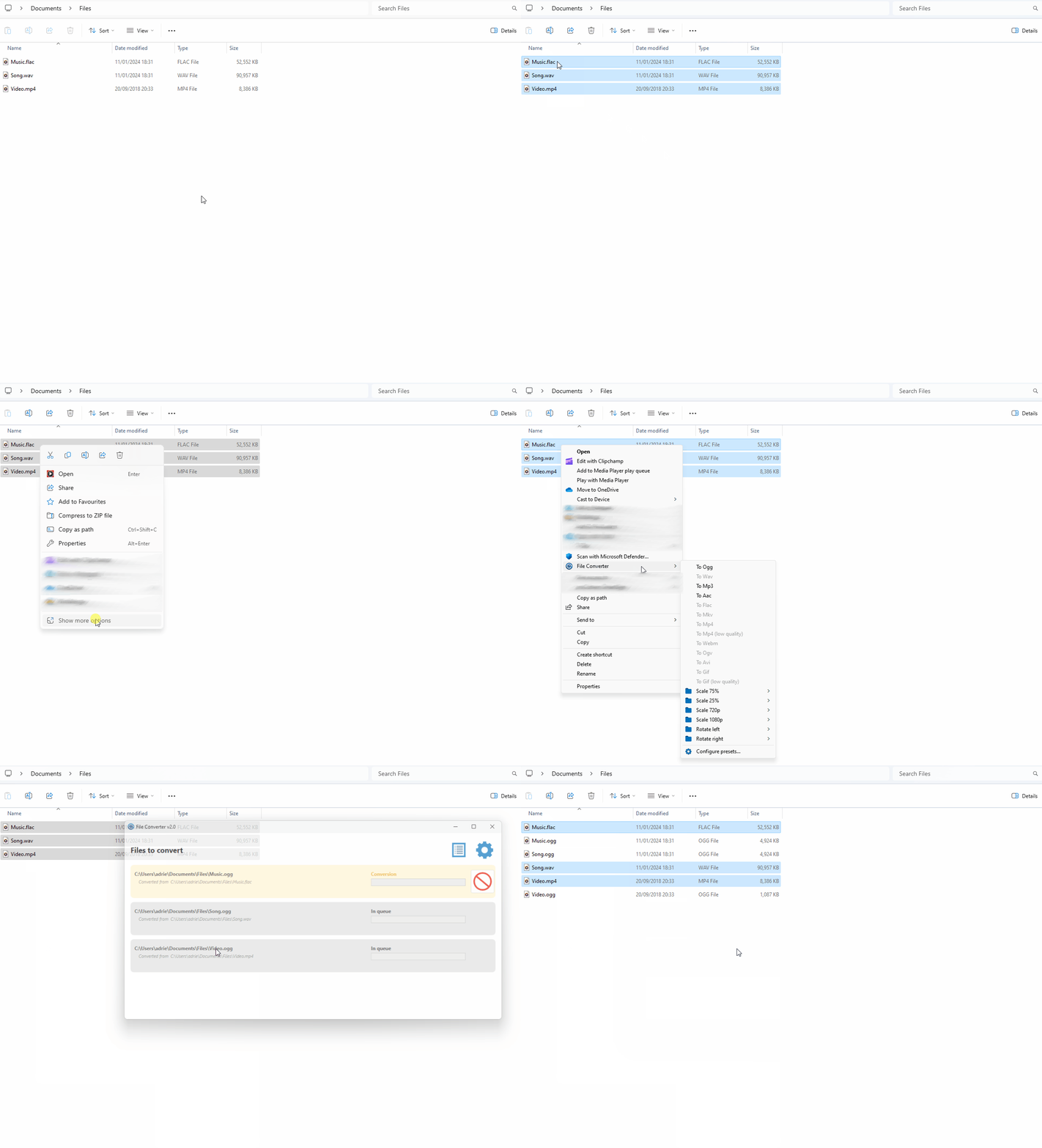
不必先打开独立应用,也不必把文件上传到在线服务。转换入口就在熟悉的资源管理器中。
在 Windows 资源管理器中选中一个或多个需要处理的文件。
打开右键菜单,选择 File Converter 提供的转换或压缩预设。
查看任务进度,完成后直接在设定位置使用新的文件。
从快速转换到可复用预设,File Converter 将常用格式处理集中到一个轻量、清晰的工作流中。
直接从文件所在位置发起任务,减少在不同应用之间来回切换。
一次选择一组兼容文件,使用相同预设执行转换或压缩任务。
面向音频、视频、图片和文档提供明确的输出格式与兼容输入范围。
调整编码、质量、尺寸和输出位置,并管理预设的顺序、导入与导出。
在兼容硬件、驱动和预设下使用 NVIDIA 或 AMD 编码能力缩短处理时间。
转换在电脑本地完成。软件免费开源,不展示广告,也不收集数据。
无论是临时处理单个文件,还是整理一批素材,都可以从右键菜单快速开始。
将兼容的 Office 文档或图片整理为 PDF,便于共享、打印与长期保存。
统一输出为 JPG、PNG、WebP 或 AVIF,满足网页、图标和素材管理需求。
通过预设控制编码、画面尺寸与质量,在兼容环境中启用硬件加速。
在 FLAC、AAC、OGG、MP3 和 WAV 等常见输出之间选择合适格式。
我们把公开讨论中反复出现的使用感受归纳为以下三个方面。
右键菜单与现有文件管理习惯结合紧密,处理临时转换任务时不需要先打开复杂的软件界面。
预设适合重复任务:设定一次输出格式和质量后,后续可以在相同工作流中快速复用。
开源、本地处理且不依赖在线上传,是处理个人文件与批量素材时受到重视的特性。
File Converter 采用 GNU GPL v3 许可发布。你可以在 GitHub 查看源代码、版本记录和公开问题。
适用于 Windows 7、8、10、11 的 64 位系统,MSI 安装包约 58 MB。
选择 v2.2 官方 MSI 直链,或前往 GitHub Releases 查看全部正式版本。